Microsoft Planner
Campos personalizados en Microsoft Planner: límite, tipos y cómo reutilizarlos

Microsoft Planner permite crear campos personalizados para registrar, en cada proyecto, la información que el equipo necesita seguir. Con ellos, los planes quedan estandarizados, los informes son más fáciles de armar y los proyectos nuevos empiezan más rápido.
Qué son los campos personalizados
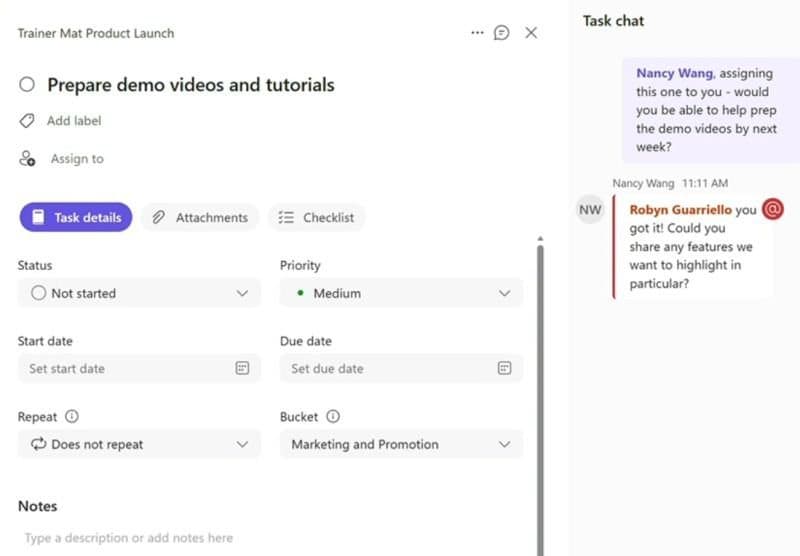
Son atributos adicionales creados en el proyecto para guardar datos como "Prioridad de negocio", "Stakeholder", "Complejidad" o "Fecha de aprobación". Permiten usar Planner en escenarios de gestión más estructurados.
Límite por proyecto
Cada proyecto admite hasta 10 campos personalizados. El límite mantiene la pantalla simple para quien actualiza las tareas.
Tipos disponibles
- Texto
- Fecha
- Número
- Opción (lista)
- Sí/No
¿Los campos sirven para otros proyectos?
No. Los campos pertenecen al proyecto en el que se crearon y no aparecen automáticamente en planes nuevos.
Cómo reutilizar los campos en proyectos nuevos
Planner no replica los campos por sí solo, pero hay un camino simple:
- Cree un proyecto plantilla con todos los campos que usa el equipo.
- Copie ese proyecto cada vez que inicie uno nuevo. La copia incluye los campos personalizados.
Así todos los equipos trabajan con los mismos campos y nadie necesita configurar todo de nuevo.
Por qué usar campos personalizados
- Estandarizan la información de los proyectos.
- Facilitan filtros y análisis.
- Evitan retrabajo al crear planes.
- Ayudan al PMO a mantener la gobernanza.
Vea cómo lo hace ProjectSA: Consultoría
Preguntas frecuentes
¿Cuántos campos personalizados admite un proyecto de Planner?
Hasta 10 campos por proyecto.
¿Qué tipos de campo ofrece Planner?
Texto, Fecha, Número, Opción (lista) y Sí/No.
¿Se pueden reutilizar campos en otros proyectos?
No automáticamente. El camino es crear un proyecto plantilla con los campos y copiarlo al iniciar un proyecto nuevo.