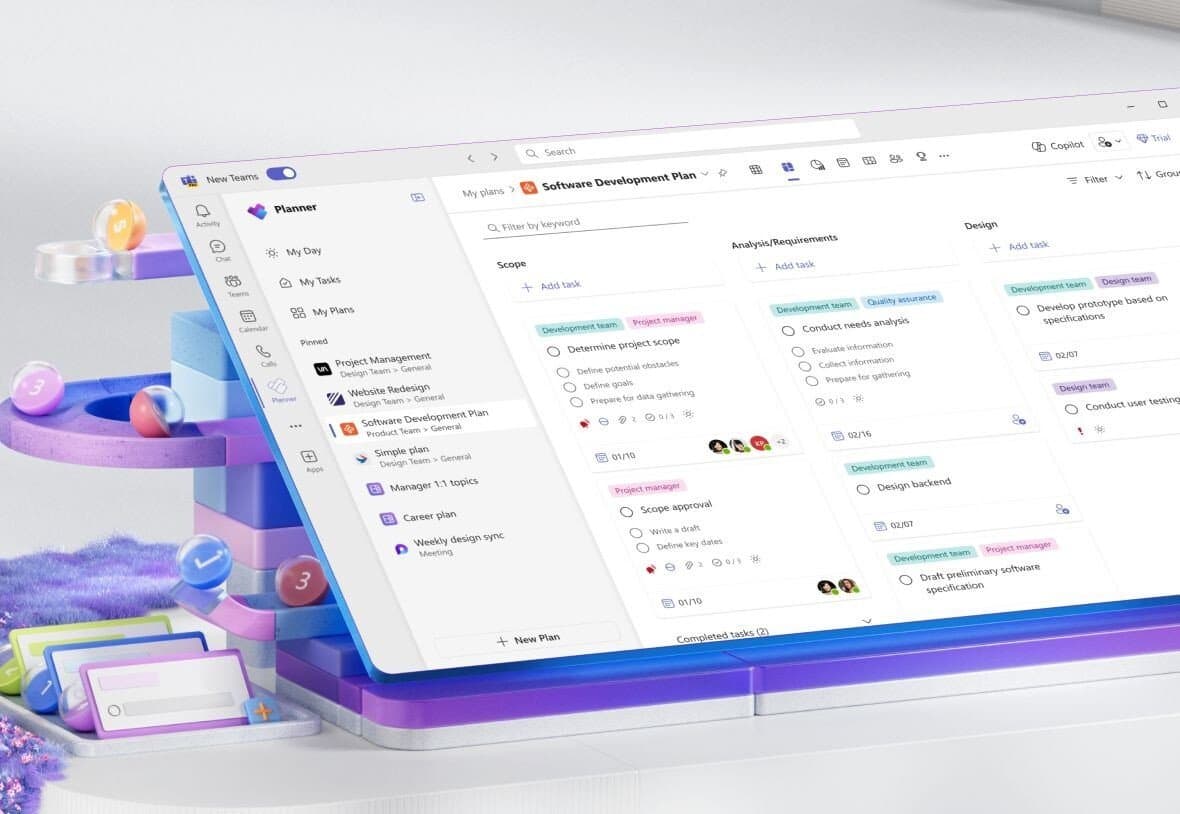
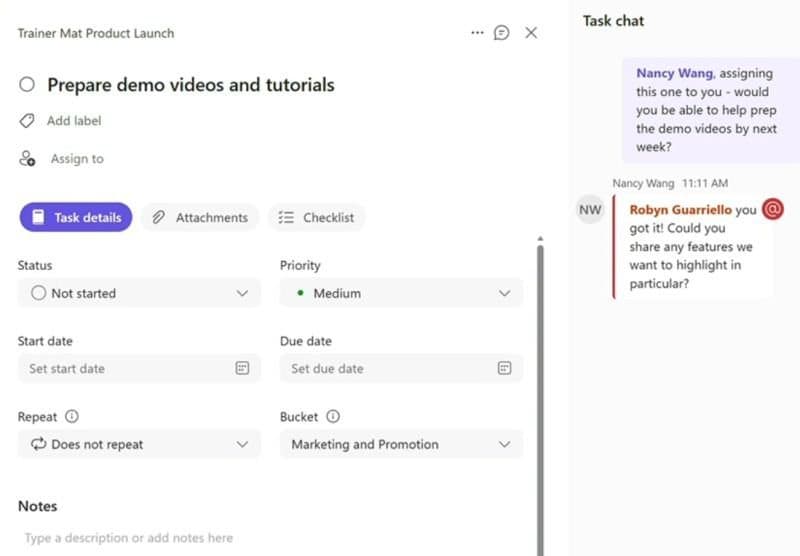
Microsoft Planner
Campos personalizados no Microsoft Planner: limite, tipos e como reutilizar

O Microsoft Planner permite criar campos personalizados para registrar, em cada projeto, as informações que a equipe precisa acompanhar. Com eles, os planos ficam padronizados, os relatórios ficam mais fáceis de montar e novos projetos começam mais rápido.
O que são campos personalizados
São atributos extras criados no projeto para guardar dados como "Prioridade de negócio", "Stakeholder", "Complexidade" ou "Data de aprovação". Eles permitem usar o Planner em cenários de gestão mais estruturados.
Limite por projeto
Cada projeto aceita até 10 campos personalizados. O limite mantém a tela simples para quem atualiza as tarefas.
Tipos disponíveis
- Texto
- Data
- Número
- Escolha (lista)
- Sim/Não
Os campos valem para outros projetos?
Não. Os campos pertencem ao projeto em que foram criados e não aparecem automaticamente em planos novos.
Como reaproveitar os campos em novos projetos
O Planner não replica os campos sozinho, mas há um caminho simples:
- Crie um projeto modelo com todos os campos que a equipe usa.
- Copie esse projeto sempre que iniciar um novo. A cópia leva os campos personalizados junto.
Assim todas as equipes trabalham com os mesmos campos e ninguém precisa configurar tudo de novo.
Por que usar campos personalizados
- Padronizam as informações dos projetos.
- Facilitam filtros e análises.
- Evitam retrabalho na criação de planos.
- Ajudam o PMO a manter a governança.
Veja como a ProjectSA faz: Consultoria
Perguntas frequentes
Quantos campos personalizados um projeto do Planner aceita?
Até 10 campos por projeto.
Quais tipos de campo o Planner oferece?
Texto, Data, Número, Escolha (lista) e Sim/Não.
Dá para reaproveitar campos em outros projetos?
Não automaticamente. O caminho é criar um projeto modelo com os campos e copiá-lo ao iniciar um novo projeto.